
Publica eventos, actividades y extras de comida
Revisado el 28 de octubre de 2026
Los tres tipos de franja
Al crear un horario en Disponibilidad eliges el Tipo de franja:
- Cuidado: cuidado por horas, sin programa concreto. Es el de siempre.
- Cuidado + actividad: una clase o un taller que se repite en tu horario habitual, como música en inglés.
- Evento especial: una fecha puntual con nombre propio, como una fiesta o una noche temática.
La actividad y el evento solo se pueden crear como Sesiones, no como horario libre. Se reservan y se cobran igual que cualquier otro horario.
Crea una actividad o un evento
- En Disponibilidad, elige Sesiones y marca el día o los días en el calendario.
- Pon el horario, las plazas y el precio de la sesión.
- En Tipo de franja, elige Cuidado + actividad o Evento especial.
- Escribe el Título (de 3 a 60 caracteres) y Qué incluye (de 10 a 500): lo que van a hacer y lo que tienen que traer.
- Si es un evento, puedes subir una imagen en JPEG, PNG, GIF o WebP. Si no subes ninguna, se muestra un diseño de Kuindi.
- Pulsa Añadir slot.
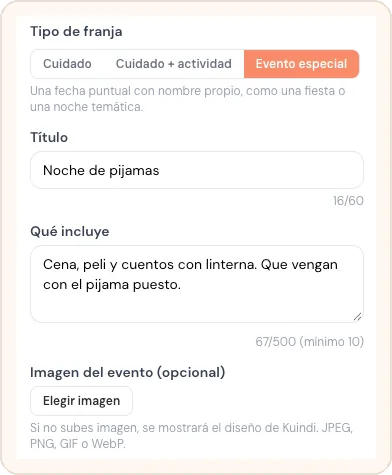
Un evento puede terminar al día siguiente, como una noche de pijamas, siempre que dure 24 horas como mucho. Los demás horarios empiezan y acaban el mismo día.
Comparte la página del evento
Cada evento futuro tiene su propia página en Kuindi, con la fecha, las edades, las plazas libres, el precio y el botón para reservar. En la lista de horarios, el evento lleva Ver página y Copiar enlace: pega ese enlace en WhatsApp, en tus redes o en el grupo del AMPA.
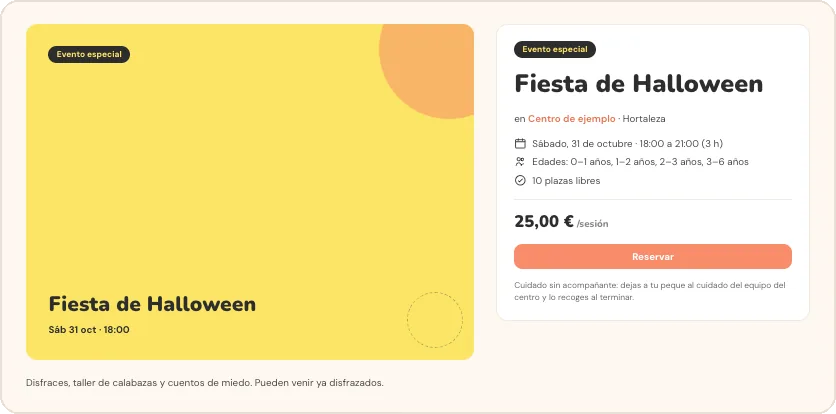
Desde la lista también puedes Añadir imagen, Cambiar imagen o Quitar imagen de un evento ya publicado. En tu ficha, las actividades y los eventos aparecen destacados en "Próximos horarios".
Ofrece desayuno, comida o merienda
- Ve a Mi centro, a Mis extras.
- Marca los que ofreces: desayuno, comida o merienda.
- Pon el precio de cada uno y, si quieres, una nota corta, como "menú casero".
- Pulsa Guardar extras.
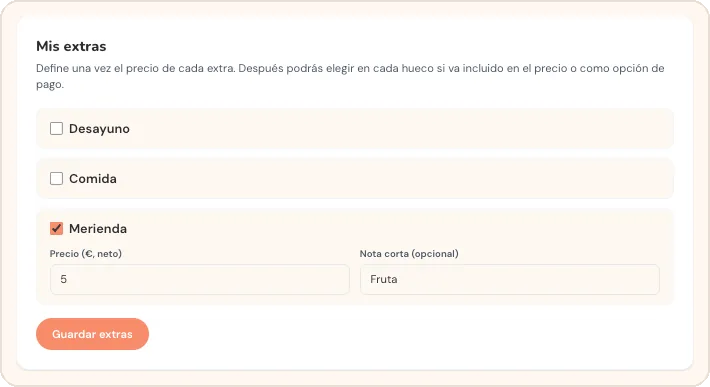
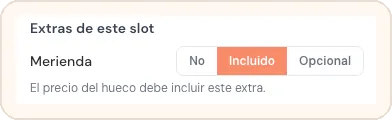
Después, al crear cada horario, en Extras de este slot eliges para cada extra:
- No: ese horario no lo ofrece.
- Incluido: va dentro del precio del horario. Pon un precio que ya lo cubra.
- Opcional: la familia decide si lo añade al reservar, y lo paga aparte.
Si no tienes extras en Mis extras, el formulario del horario te lo recuerda con un enlace a tu ficha. En Hoy, si una reserva incluye una comida y el niño tiene alergias, verás un aviso en su tarjeta.